
Animingo per il Business
Benvenuto nel Manuale Operativo ufficiale per le attività commerciali. Tutto ciò che ti serve per digitalizzare i tuoi servizi e raggiungere nuovi clienti.
Cos'è Animingo Business?
Animingo è il marketplace per i servizi dedicati agli animali domestici. Con un Account Business, trasformi la tua attività in una vetrina digitale prenotabile 24/7. Che tu sia un Medico Veterinario, un Toelettatore, un Dog Sitter o gestisca un Pet Shop, Animingo ti fornisce tutti gli strumenti per gestire calendari, clienti e marketing in un'unica piattaforma.
Perché usare Animingo?
- Visibilità Immediata: Mostrati automaticamente a tutti gli utenti che cercano servizi per animali nella tua zona tramite la Mappa interattiva.
- Zero Telefonate: Il sistema di prenotazione integrato elimina le continue chiamate per fissare appuntamenti.
- Community: Crea un seguito di padroni di animali tramite la Galleria post e invia loro comunicazioni dirette (esclusiva Gold).
- Credibilità: Ottieni il badge ufficiale ✓ Verificato (dai piani Silver in su) per confermare la tua identità ai clienti.
- Zero Commissioni: Non tratteniamo alcuna percentuale sulle tue prestazioni. Il prezzo che stabilisci è interamente tuo.
Cosa troverai in questa guida
Questa documentazione è pensata per guidarti passo dopo passo nell'utilizzo di ogni funzione. In ogni sezione troverai:
- Screenshot illustrativi con le schermate reali dell'app e del pannello web
- Un selettore App / Web che ti mostra le istruzioni specifiche per la piattaforma che stai usando
- Alert e suggerimenti pratici per sfruttare al meglio ogni strumento
💡 Come usare il selettore piattaforma
In molte sezioni troverai due pulsanti: 📱 App e 💻 Web. Cliccandoli, vedrai le istruzioni specifiche per ciascuna piattaforma. I contenuti si aggiornano istantaneamente. Prova qui sotto!
📱 Stai visualizzando la guida per l'App Mobile. Scarica l'app dall'App Store o Google Play per iniziare.
💻 Stai visualizzando la guida per il Pannello Web. Accedi al gestionale da animingo.com/business.
App Mobile vs Pannello Web
Due interfacce, un unico ecosistema. Scegli la piattaforma giusta per ogni situazione.
Confronto Funzionalità
Entrambe le piattaforme condividono gli stessi dati in tempo reale. Ecco le differenze principali:
| Funzionalità | 📱 App | 💻 Web |
|---|---|---|
| Notifiche Push in tempo reale | ✓ | — |
| Scattare e pubblicare foto al volo | ✓ | — |
| Accettare/rifiutare prenotazioni | ✓ | ✓ |
| Calendario prenotazioni espanso | ✓ | ✓ (vista estesa) |
| Gestione Servizi e Listino | ✓ | ✓ |
| Modifica Profilo (Orari, Mappa, Bio) | ✓ | ✓ |
| Strumenti Gold (Push, Coupon, Stats) | ✓ | ✓ |
| Gestione Abbonamento | ✓ (via Store) | ✓ (info) |
| Messaggi diretti con i clienti | ✓ | ✓ |
| QR Code Profilo | ✓ | ✓ |
| Autenticazione 2FA | ✓ | ✓ |
Quando usare l'App
L'App di Animingo è pensata per i professionisti in mobilità (Dog Sitter, addestratori, toelettatori itineranti). È ideale per:
- Ricevere notifiche push istantanee per nuove prenotazioni, anche quando sei fuori sede.
- Scattare foto al volo dei tuoi lavori (es. una toelettatura appena finita) e pubblicarle nel feed in un tocco.
- Accettare o rifiutare appuntamenti con un singolo tocco sullo schermo del tuo smartphone.
Quando usare il Pannello Web
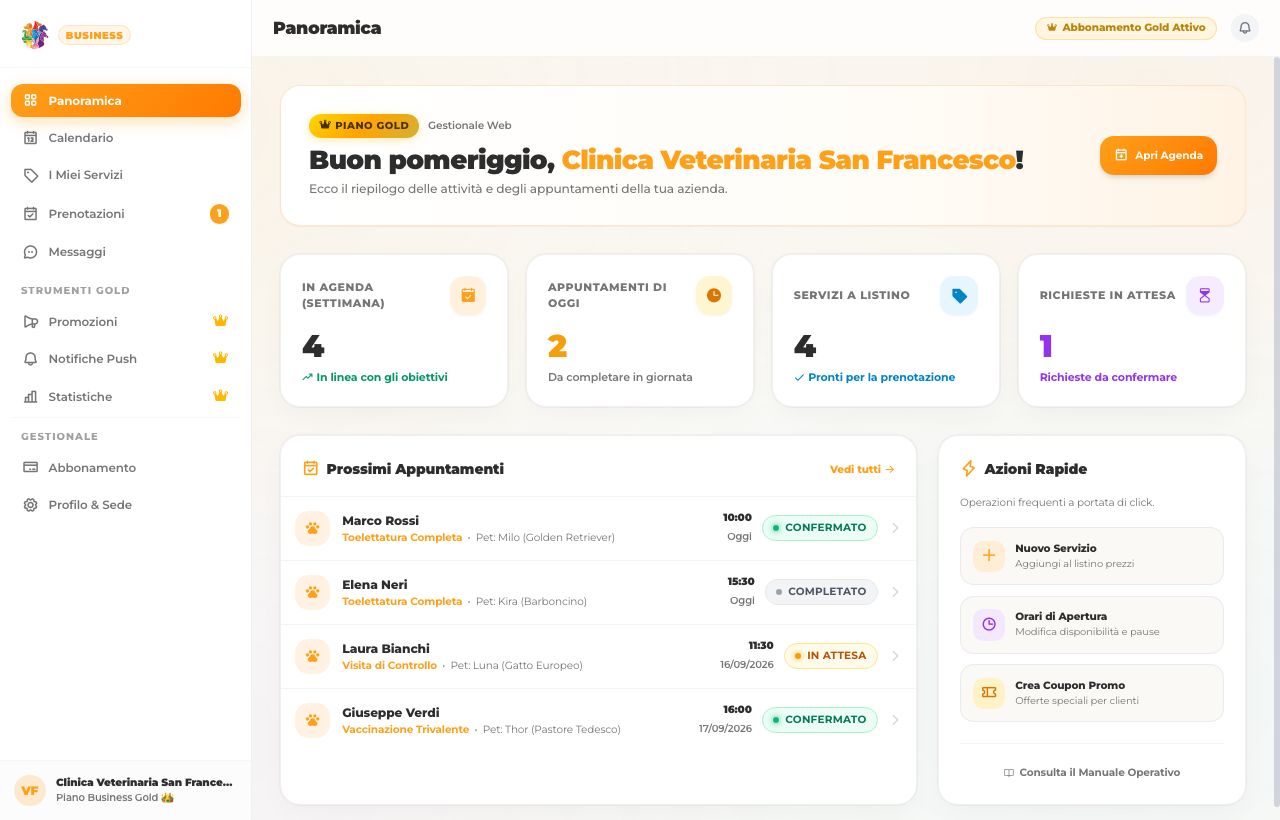
Il backoffice accessibile da computer ti offre una visione più ampia e comoda per la gestione avanzata. Da qui puoi:
- Visualizzare il calendario esteso con vista settimanale o mensile, molto più facile da consultare su schermo grande.
- Gestire le impostazioni del tuo profilo, la fatturazione e gli abbonamenti con mouse e tastiera.
- Scrivere descrizioni lunghe per i tuoi servizi rapidamente, caricare foto dal computer e gestire le promozioni in dettaglio.
Piani e Abbonamenti
Scegli il livello di strumenti giusto per la dimensione del tuo business.
I 3 Piani per il Business
| Funzionalità | Base (Gratuito) | Silver | Gold |
|---|---|---|---|
| Profilo pubblico e vetrina | ✓ | ✓ | ✓ |
| Visibilità sulla Mappa | ✓ | ✓ | ✓ |
| Recapiti e Social | ✓ | ✓ | ✓ |
| Pubblicazione Post / Galleria | ✓ | ✓ | ✓ |
| Messaggi diretti | ✓ | ✓ | ✓ |
| Badge "Business Verificato" | — | ✓ | ✓ |
| Gestione Sedi e Filiali | 1 sede | Fino a 5 sedi | Sedi illimitate |
| Gestione Servizi e Listino | — | ✓ | ✓ |
| Prenotazioni Online | — | ✓ | ✓ |
| Calendario Appuntamenti | — | ✓ | ✓ |
| Notifiche Push ai Follower | — | — | ✓ |
| Promozioni e Coupon | — | — | ✓ |
| Statistiche Avanzate | — | — | ✓ |
Come attivare o cambiare piano
- Apri l'app Animingo e vai al tuo Profilo (icona in basso a destra).
- Tocca l'icona Ingranaggio ⚙️ in alto a destra per aprire le Impostazioni.
- Tocca "Il Tuo Abbonamento": vedrai un badge arancione con il tuo piano attuale (Base, Silver o Gold).
- Nella schermata Abbonamento, puoi vedere i dettagli del tuo piano corrente e premere "Gestisci Abbonamento" per essere reindirizzato alle impostazioni del tuo App Store (Apple) o Play Store (Google).
- Da lì puoi fare upgrade (es. da Silver a Gold), downgrade, o annullare il rinnovo automatico. I privilegi del piano attivo restano fino alla scadenza naturale del periodo pagato.
ℹ️ Nota: L'acquisto e la gestione dell'abbonamento avvengono interamente tramite l'App Store di Apple o il Google Play Store. Nessun dato di pagamento viene gestito dai nostri server.
- Accedi al Pannello Web su animingo.com/business.
- Nella sidebar sinistra, clicca su "Abbonamento" nella sezione "Account & Attività".
- Vedrai un riepilogo del tuo piano corrente con data di scadenza e dettagli.
- Per modificare l'abbonamento, verrai reindirizzato alle impostazioni del tuo Store account (Apple ID o Google Play), dove potrai gestire il rinnovo.
⚠️ Importante: La sottoscrizione dell'abbonamento può avvenire solo dall'App mobile. Dal pannello Web puoi consultare lo stato e i dettagli, ma la gestione operativa rimanda sempre allo Store.
Registrazione Account Business
Come creare il tuo account professionale su Animingo in pochi minuti.
Processo di Registrazione
Registrazione dall'App
- Scarica l'app Animingo dall'App Store (iOS) o Google Play (Android).
- Alla schermata iniziale, tocca "Registrati" e poi seleziona "Sei un'attività? Registra il tuo Business".
- Step 1 – Dati generali: Scegli un Username unico (es. @clinica_sanrocco), inserisci il Nome dell'Attività e seleziona il Tipo Business dal menu a tendina (Veterinario, Toelettatore, Pensione, ecc.).
- Step 2 – Credenziali: Inserisci la tua Email aziendale, un Numero di telefono e crea una Password sicura (minimo 8 caratteri, con almeno una maiuscola e un numero).
- Step 3 – Conferma: Accetta i Termini e Condizioni e la Privacy Policy. Premi "Crea Account".
- Riceverai una email di verifica. Clicca sul link al suo interno per attivare l'account. Se non la trovi, controlla la cartella Spam.
Registrazione dal Web
- Vai su animingo.com/business/register.html.
- Step 1 – Dati generali: Compila Username unico, Nome Attività e Settore/Categoria. Il sistema verifica in tempo reale che il tuo username non sia già in uso.
- Step 2 – Credenziali: Inserisci Email aziendale, Numero di telefono e crea una Password (confermandola in un secondo campo).
- Step 3 – Conferma: Accetta i Termini e clicca "Crea Account Business".
- Riceverai una email di verifica. Clicca sul link per attivare il tuo account.
- Dopo la verifica, puoi accedere direttamente dalla pagina di Login con le credenziali appena create.
✅ Dopo la registrazione, il tuo account partirà con il Piano Base (gratuito). Per sbloccare le prenotazioni e i servizi, potrai fare upgrade a Silver o Gold in qualsiasi momento dall'App.
Configurazione del Profilo
Come compilare ogni campo per creare la tua vetrina perfetta.
Immagini: Copertina e Logo
- Vai al tuo Profilo → tocca l'icona Ingranaggio ⚙️ → "Modifica Profilo".
- Nella parte alta troverai due aree: la Foto Copertina (immagine rettangolare in alto che viene sfocata e sfumata nell'header) e il Logo Aziendale (l'avatar rotondo).
- Tocca l'icona della fotocamera 📷 per caricare un'immagine dalla galleria del telefono o scattarne una nuova.
- Se non carichi un logo, l'app usa un'icona predefinita basata sulla tua Categoria (es. impronta per veterinari, forbici per toelettatori).
- Nel Pannello Web, vai su "Profilo & Sede" nella sidebar sinistra.
- Clicca sull'area della Foto Copertina o del Logo per aprire il selettore file del tuo computer.
- Seleziona un'immagine (formati supportati: JPG, PNG, WebP). Conferma il caricamento.
- L'immagine sarà sincronizzata automaticamente anche nell'app mobile.
Campi Anagrafici e Contatti
- Username (es. @miocentro): Univoco in tutto Animingo. Durante la digitazione, il sistema verifica in tempo reale se il nome è già in uso.
- Nome Attività: Il nome mostrato in grande sul profilo e nei risultati di ricerca.
- Tipo Business: Menu a tendina per scegliere il settore (Veterinario, Pensione, Toelettatura, Dog Sitter, ecc.). Definisce come appari nei filtri della Mappa.
- Social Network: Se incolli i link completi a Instagram, Facebook, TikTok, LinkedIn o Sito Web, verranno generati automaticamente i pulsanti d'azione sul tuo profilo. Se lasci un campo vuoto, il pulsante non viene mostrato.
- Descrizione / Bio: Un testo libero per raccontare la tua attività, le tue specializzazioni e cosa ti rende unico.
Mappa e Posizionamento GPS
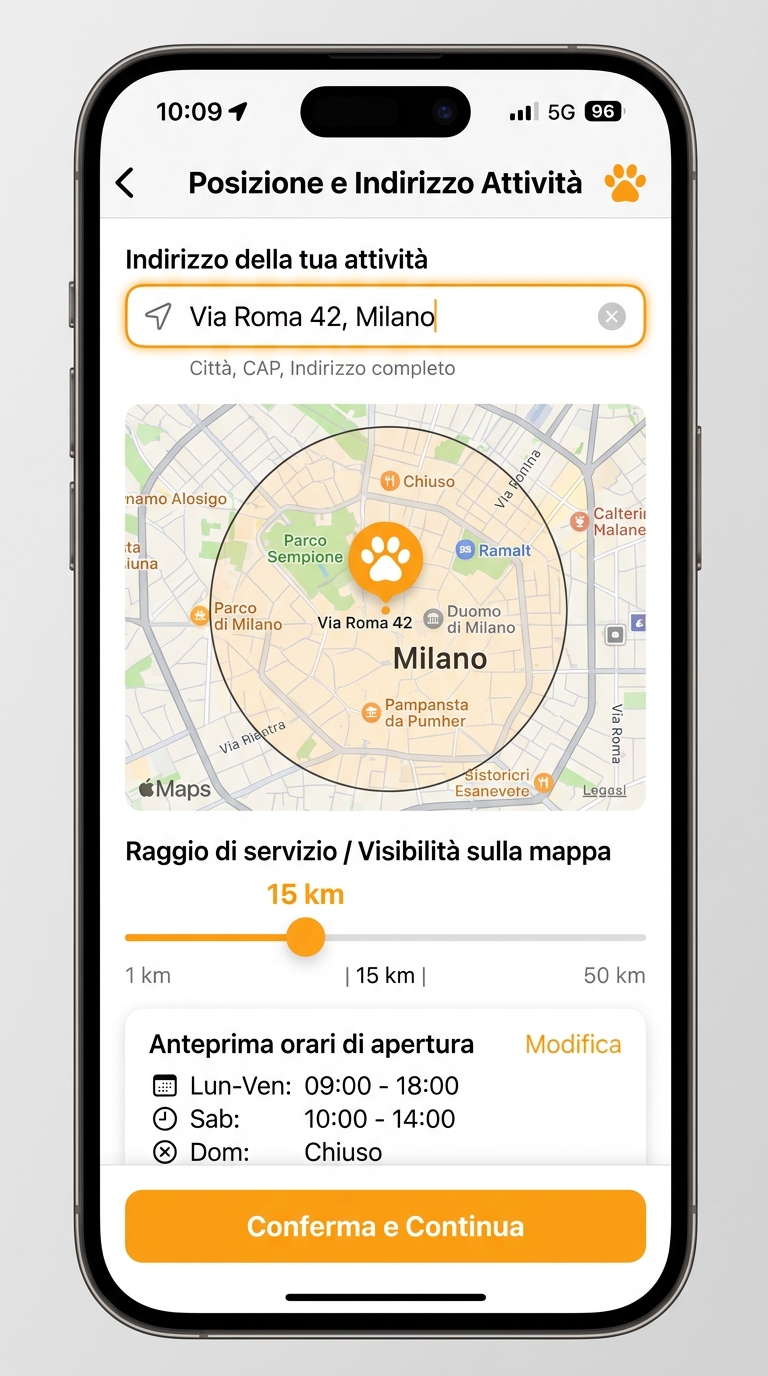
Oltre a scrivere il testo del tuo indirizzo (es. "Via Roma 1, Milano"), devi posizionare manualmente il Pin sulla mappa:
- In Modifica Profilo, scorri fino alla sezione "Posizione" e tocca "Apri Mappa".
- Si aprirà un Selettore Mappa a tutto schermo con un Pin fisso al centro.
- Trascina la mappa (non il pin) finché il cursore non si posiziona esattamente sopra il tetto del tuo edificio.
- Tocca "Conferma Posizione" per salvare le coordinate GPS esatte (Latitudine e Longitudine).
- Nel Pannello Web, vai su "Profilo & Sede" e scorri fino alla sezione "Posizione sulla Mappa".
- Vedrai una mappa interattiva (Leaflet) con un Pin draggabile.
- Trascina il Pin con il mouse finché non si posiziona sopra il tuo edificio. Puoi anche usare lo zoom con la rotellina del mouse.
- Clicca "Salva Posizione" per confermare le coordinate.
⚠️ Perché è importante: Le coordinate GPS determinano la tua posizione esatta nella schermata "Esplora Mappa" dell'app e guidano il navigatore dei clienti fino alla tua porta. Un pin impreciso = clienti persi.
Orari di Apertura
La gestione degli orari è granulare e permette ai clienti di sapere istantaneamente quando la tua struttura è attiva:
- Vai in Modifica Profilo e tocca la sezione "Orari di Apertura".
- Attiva l'interruttore generale per abilitare gli orari pubblici sulla tua vetrina.
- Per ciascun giorno (Lunedì-Domenica), puoi indicare se l'attività è Aperta o Chiusa.
- Imposta fino a due turni orari separati (Turno Mattina e Turno Pomeriggio) con selettore orario nativo.
- Salva le modifiche per aggiornare lo stato mostrato ai clienti.
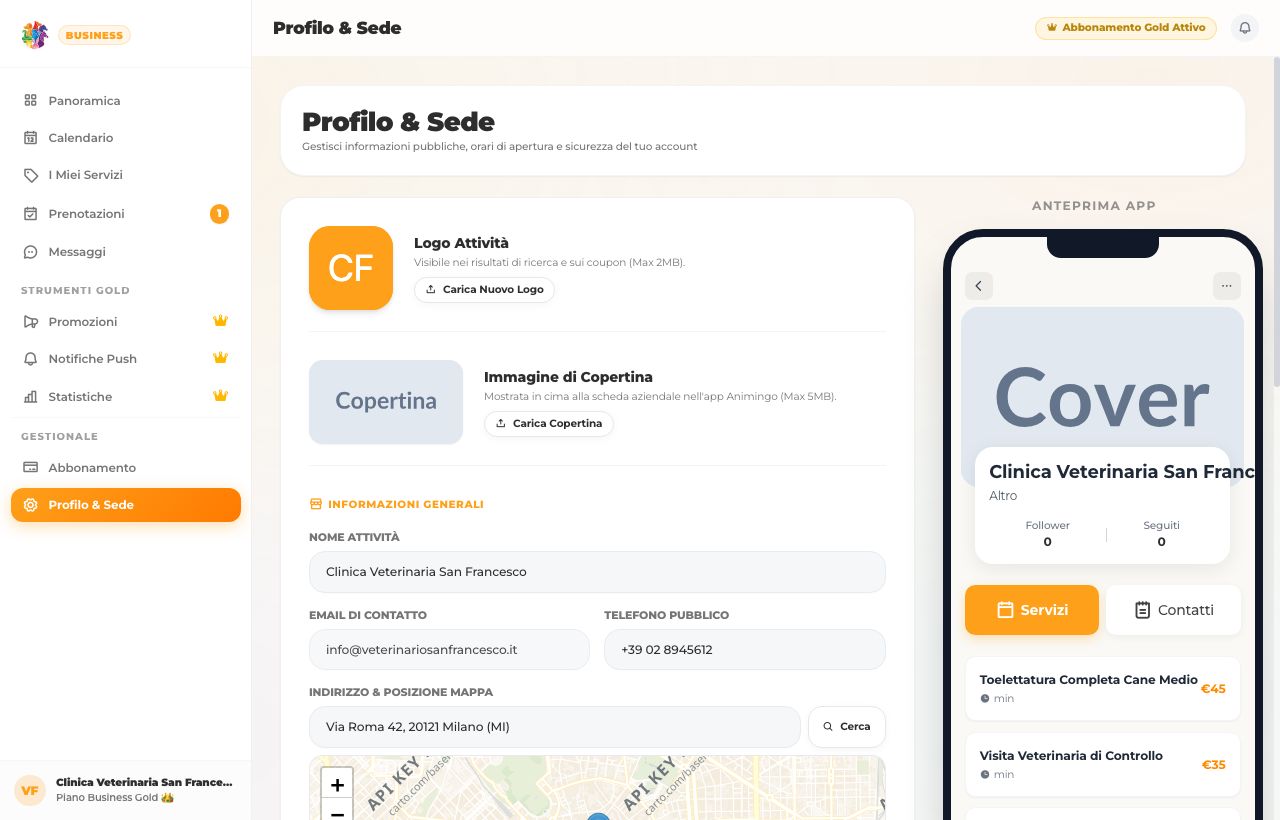
- Nel Pannello Web, accedi alla sezione "Profilo & Sede" dalla sidebar.
- Scorri fino al riquadro "Orari di Apertura".
- Configura per ciascun giorno i turni lavorativi con i campi orario (es. 09:00 - 13:00 e 15:30 - 19:30).
- Puoi controllare l'anteprima in tempo reale nella colonna destra del gestionale prima di salvare.
⏰ Badge Orario Dinamico in Tempo Reale
In base alle fasce orarie inserite e all'orologio del server, il sistema calcola automaticamente un badge dinamico visibile ai clienti sul tuo profilo: Aperto, Chiuso o In chiusura (se mancano meno di 30 minuti alla fine del turno corrente).
Il Profilo Pubblico
Come i clienti vedono e interagiscono con la tua vetrina.
Struttura del Profilo
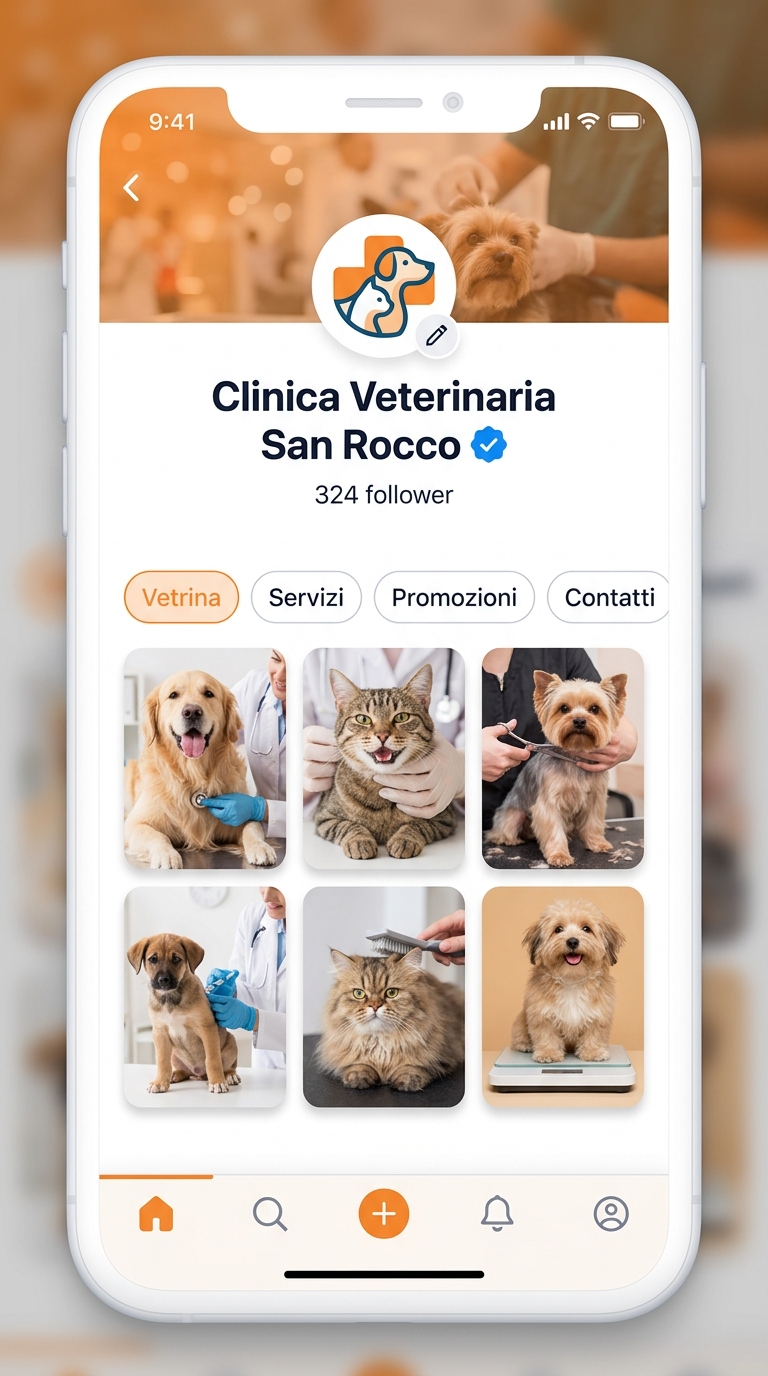
Il profilo è composto da un Header (foto copertina sfocata + logo + nome + badge verifica + follower) e una Navigazione a Tab:
- Vetrina / Galleria: Raccoglie tutti i post pubblicati (foto, video, caroselli). Se non hai ancora pubblicato nulla, gli utenti vedranno "Questa attività non ha ancora pubblicato nulla".
- Servizi: Silver Mostra l'elenco delle tue prestazioni con nome, prezzo e pulsante "Prenota".
- Promozioni: Visibile solo se hai inserito offerte attive tramite gli Strumenti Gold.
- Contatti: Mostra l'anteprima della mappa (toccandola si apre il navigatore nativo), il badge orario, la lista degli orari e i pulsanti social.
Impostazioni e Account
Tutto ciò che puoi configurare nella schermata Impostazioni.
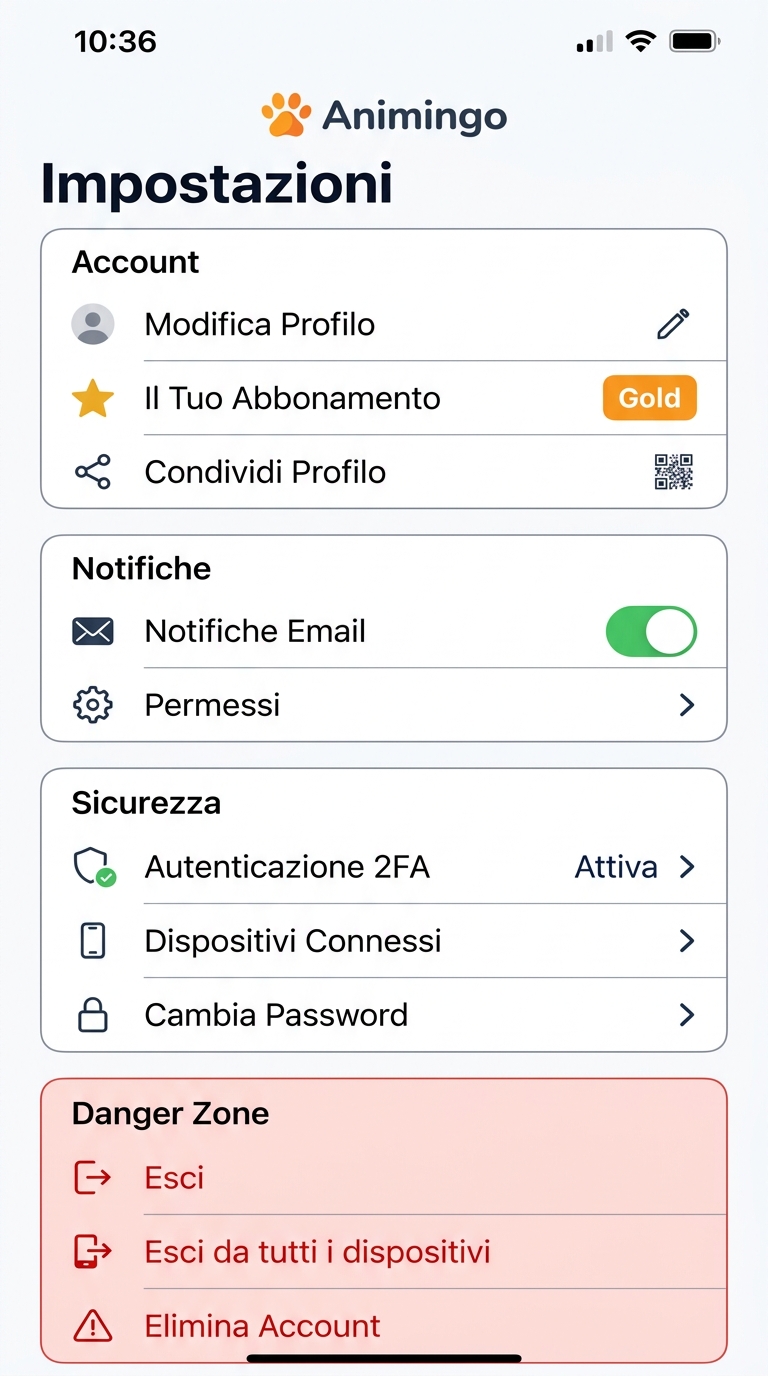
Sezione Account
- Modifica Profilo: Riapre il wizard di configurazione (indirizzo, orari, social, descrizione, ecc.).
- Il tuo Abbonamento: Mostra un Badge col nome del piano (Base, Silver, Gold). Toccandolo puoi visualizzare i dettagli o gestirlo tramite le impostazioni del tuo Store.
- Condividi Profilo: Genera un QR Code centrato con il tuo logo. Ideale da mostrare in negozio o stampare su biglietti da visita per far scansionare il tuo profilo Animingo ai clienti senza fargli digitare nulla.
Notifiche e Permessi
- Notifiche Email: Toggle che interrompe o avvia l'invio di email di riepilogo (es. riepilogo settimanale). Le mail essenziali (ripristino password) arrivano comunque.
- Permessi (Sistema): Toccando questa voce, l'app ti reindirizza nelle impostazioni native del tuo smartphone (iOS/Android) per gestire Fotocamera, Posizione e Notifiche Push.
- Pubblicità e Consensi: Aggiorna preferenze su cookie e tracciamento pubblicitario.
- Notifiche Email: Attivabile/disattivabile dalla sezione impostazioni del pannello. Stessa funzione dell'app.
- Permessi: I permessi del browser (notifiche, geolocalizzazione) si gestiscono direttamente dalle impostazioni del browser tramite l'icona del lucchetto nella barra degli indirizzi.
Servizi e Listino
Come creare e gestire il catalogo dei tuoi servizi. Silver
Creare un Nuovo Servizio
Dall'applicazione puoi gestire l'intero catalogo prestazioni in totale mobilità:
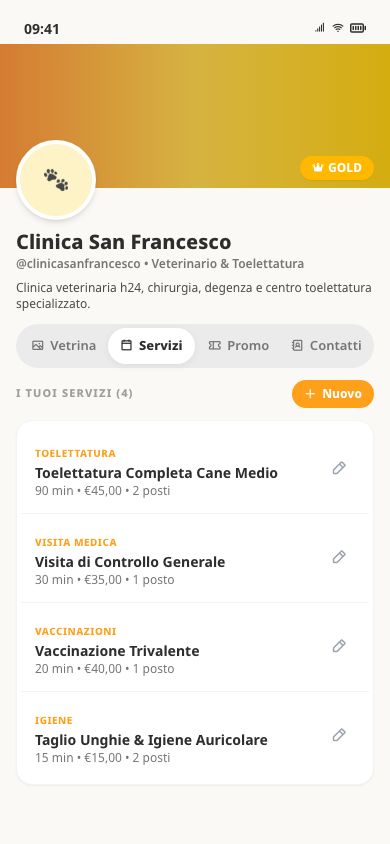
- Accedi al tuo Profilo Business e tocca la tab "Servizi".
- Tocca il pulsante arancione "+ Nuovo Servizio" collocato in alto a destra.
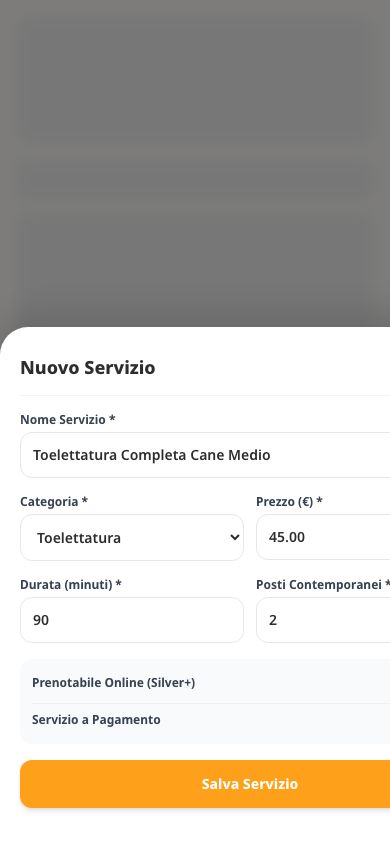
- Compila tutti i parametri nel foglio modale (Nome, Categoria, Prezzo, Durata, Capienza) e tocca "Salva Servizio".
Visualizza tutti i servizi attivi con durata, prezzo e pulsante rapido per aggiungerne di nuovi.
Imposta nome, categoria, tariffa, durata in minuti e posti contemporanei prenotabili.
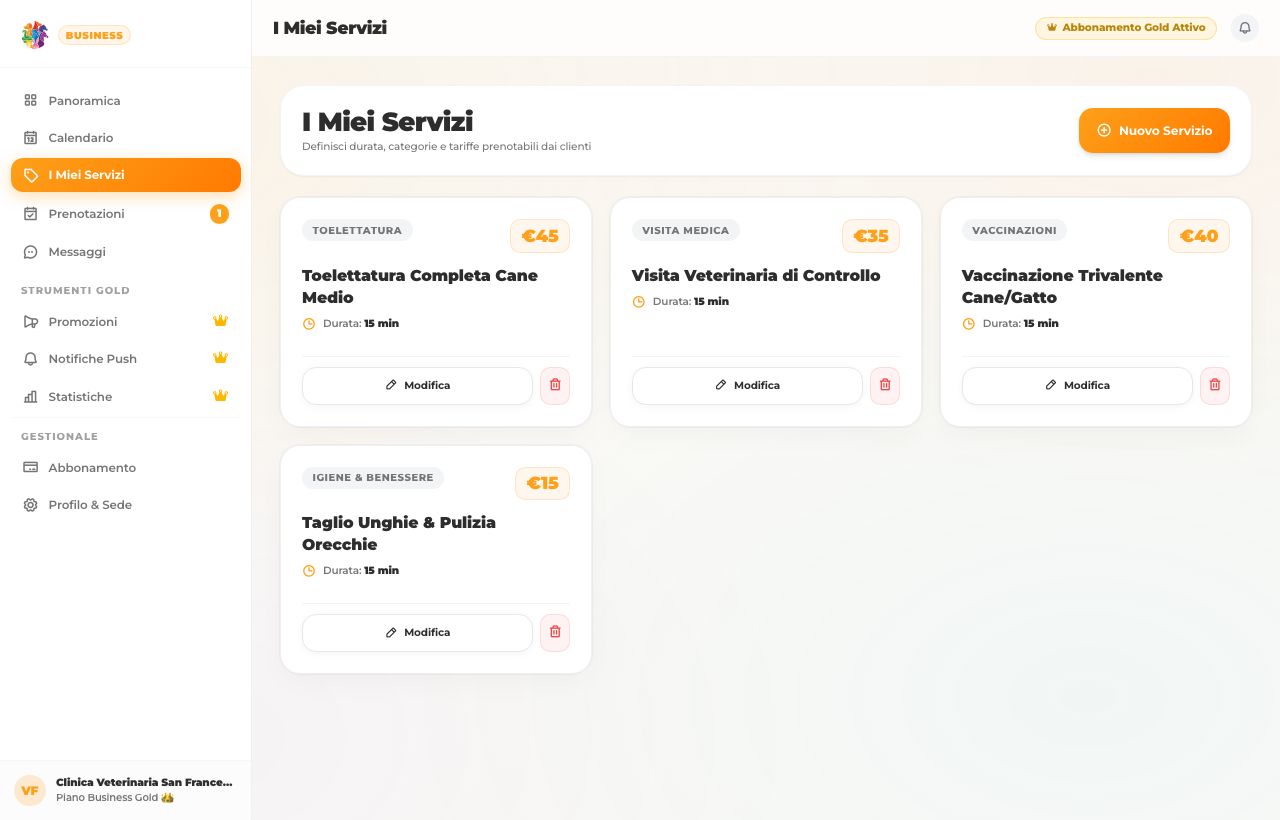
Dal backoffice web disponi di una panoramica estesa con filtri e strumenti di modifica rapida:
- Nel menu laterale sinistro, clicca sulla voce "I Miei Servizi".
- Clicca sul pulsante arancione "+ Nuovo Servizio" in alto a destra sopra la tabella.
- Compila il modulo popup inserendo le informazioni operative e premi "Salva".
Campi del Servizio e Logica di Prenotazione
Ogni servizio si compone di specifici parametri che istruiscono l'algoritmo di disponibilità del calendario:
- Nome Servizio: La dicitura visibile al pubblico (es. "Visita Generale", "Toelettatura Taglia Piccola", "Pensione Giornaliera"). Mantienila chiara e autoesplicativa.
- Categoria: Raggruppa i servizi nella vetrina pubblica (es. Visite, Trattamenti, Igiene, Pensione). I clienti possono filtrare il tuo listino in base a questo parametro.
- Servizio a Pagamento vs Gratuito: Switch toggle. Se disattivato, il prezzo viene azzerato e ai clienti viene mostrato il badge verde Gratuito (perfetto per visite conoscitive, pesatura o consulti preliminari). Se attivato, permette di indicare il prezzo in Euro (€).
- Prenotabile Online: Silver Se attivo, abilita il pulsante "Prenota" nell'app clienti, consentendo loro di scegliere data e ora in autonomia. Se disattivato, il servizio resta consultabile a listino con la dicitura "Contatta direttamente la struttura" (indispensabile per interventi complessi o preventivi personalizzati).
- Durata (in minuti): Es. 30, 45, 60, 90 minuti. Questo parametro è fondamentale: indica al motore del calendario quanti slot temporali consecutivi riservare per ogni singola prenotazione ricevuta.
- Posti Contemporanei (Capienza): Quanti clienti possono prenotare contemporaneamente quello stesso servizio nella medesima fascia oraria. Ad esempio: se la tua struttura dispone di 2 toelettatori o 3 ambulatori veterinari, puoi impostare "2" o "3". Lo slot orario verrà bloccato al pubblico solo al raggiungimento della capienza massima.
Modificare o Eliminare un Servizio
- Modificare: Nella tab Servizi del tuo profilo, tocca l'icona della matita ✏️ accanto al servizio che vuoi cambiare. Si aprirà il form precompilato.
- Eliminare: Scorri il servizio verso sinistra (swipe) e tocca il pulsante Elimina rosso. Verrà mostrato un popup di conferma.
- Modificare: Nella lista servizi, clicca l'icona Matita (Modifica) sulla riga del servizio. Si aprirà il modale con i campi precompilati.
- Eliminare: Clicca l'icona Cestino (Elimina) sulla riga del servizio. Conferma nel popup di sicurezza.
Calendario e Prenotazioni
Il cuore della gestione operativa: come ricevere, gestire e completare gli appuntamenti. Silver
Come funziona una prenotazione
Quando un utente vuole prenotare un tuo servizio, il flusso è questo:
- L'utente visita il tuo profilo e seleziona un Servizio dalla tab dedicata.
- Seleziona il proprio animale domestico dal suo profilo.
- Naviga un calendario dinamico generato automaticamente incrociando i tuoi Orari di Apertura con le prenotazioni già esistenti e i posti contemporanei del servizio.
- Seleziona uno slot orario disponibile e invia la richiesta.
- Tu ricevi una notifica push (se usi l'app) e la prenotazione appare come In Attesa nel tuo calendario.
Gestire le Prenotazioni
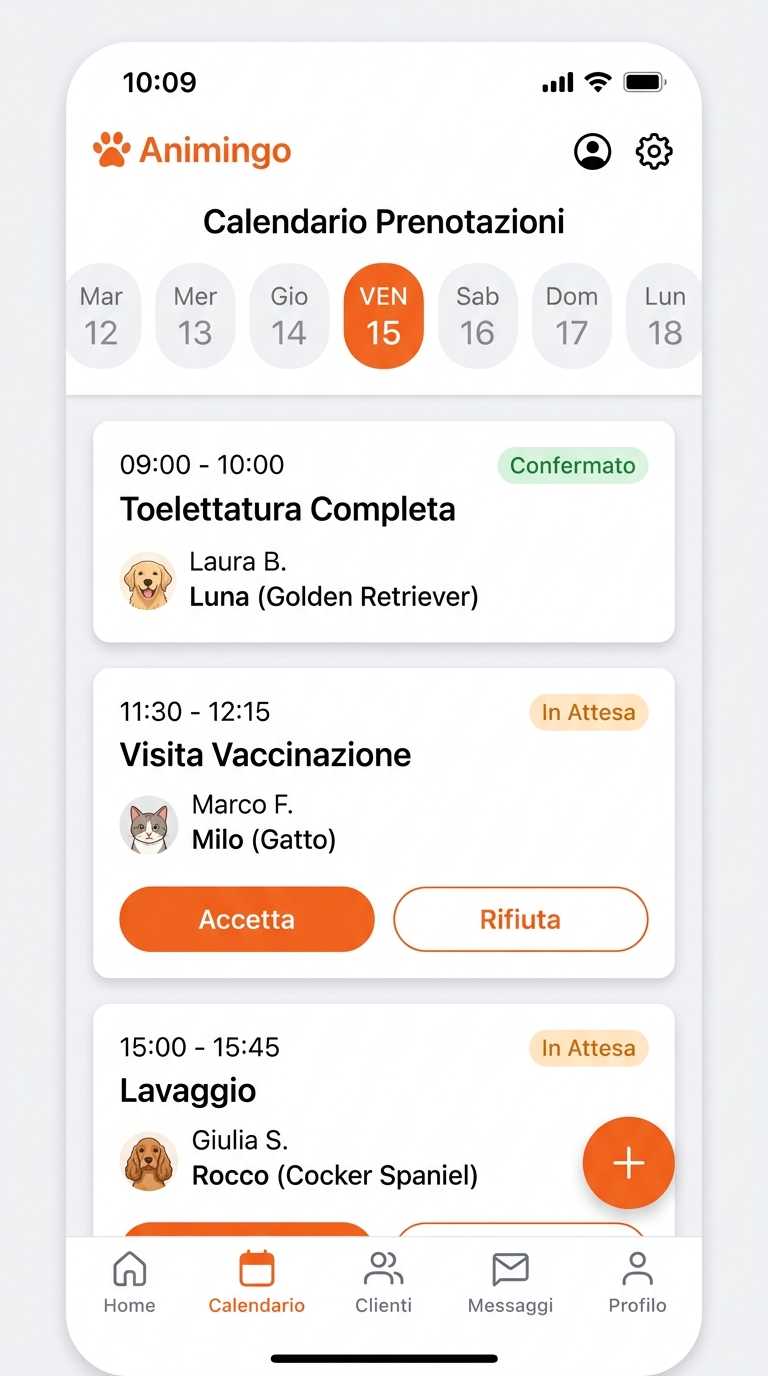
Dall'app ricevi una notifica push istantanea per ogni nuova richiesta e puoi gestire gli appuntamenti con un tocco:
- Apri la sezione Calendario 📅 dalla barra di navigazione inferiore.
- Scorri la striscia orizzontale dei giorni: i pallini colorati indicano le giornate con appuntamenti fissati.
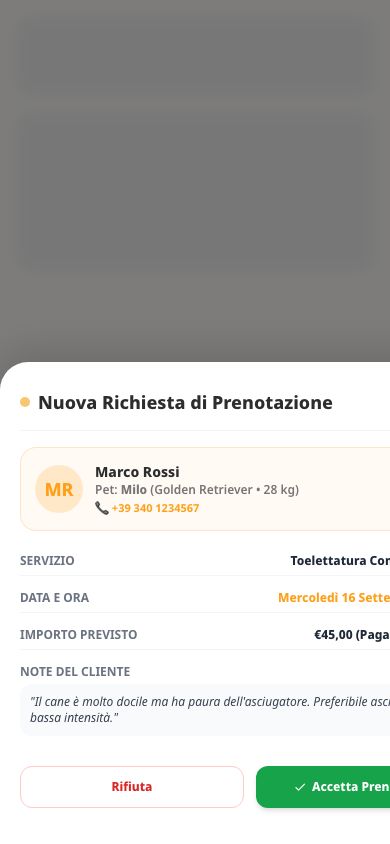
- Tocca una prenotazione nella lista per aprire il dettaglio completo (dati del proprietario, scheda dell'animale, orario e note).
- Tocca "Conferma Prenotazione" per accettare o "Rifiuta" per declinare (il cliente riceverà una notifica push immediata).
Panoramica degli appuntamenti della giornata con stato colorato e accesso rapido.
Scheda con dati cliente, animale e pulsanti diretti "Conferma Prenotazione" e "Rifiuta".
Dal computer puoi alternare tra la visuale a griglia mensile e la tabella gestionale ad alta produttività:
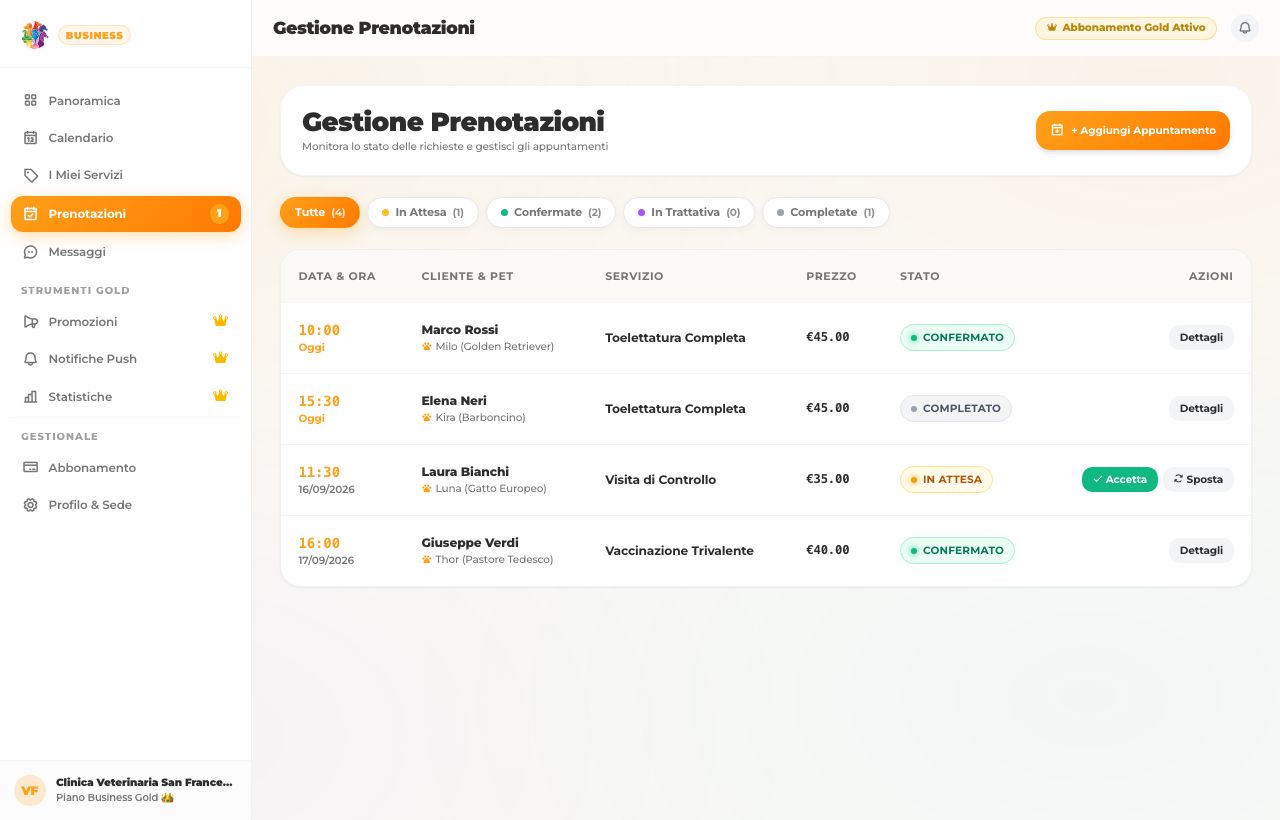
- Nella sidebar, clicca su "Calendario" per la vista a griglia o su "Prenotazioni" per l'elenco tabellare.
- Nella vista "Prenotazioni" trovi i filtri per stato: In Attesa, Confermati, Completati.
- Clicca sui pulsanti di azione rapida su ogni riga per accettare, rifiutare, spostare o completare l'appuntamento.
Panoramica mensile/settimanale ideale per reception e pianificazione a lungo termine.
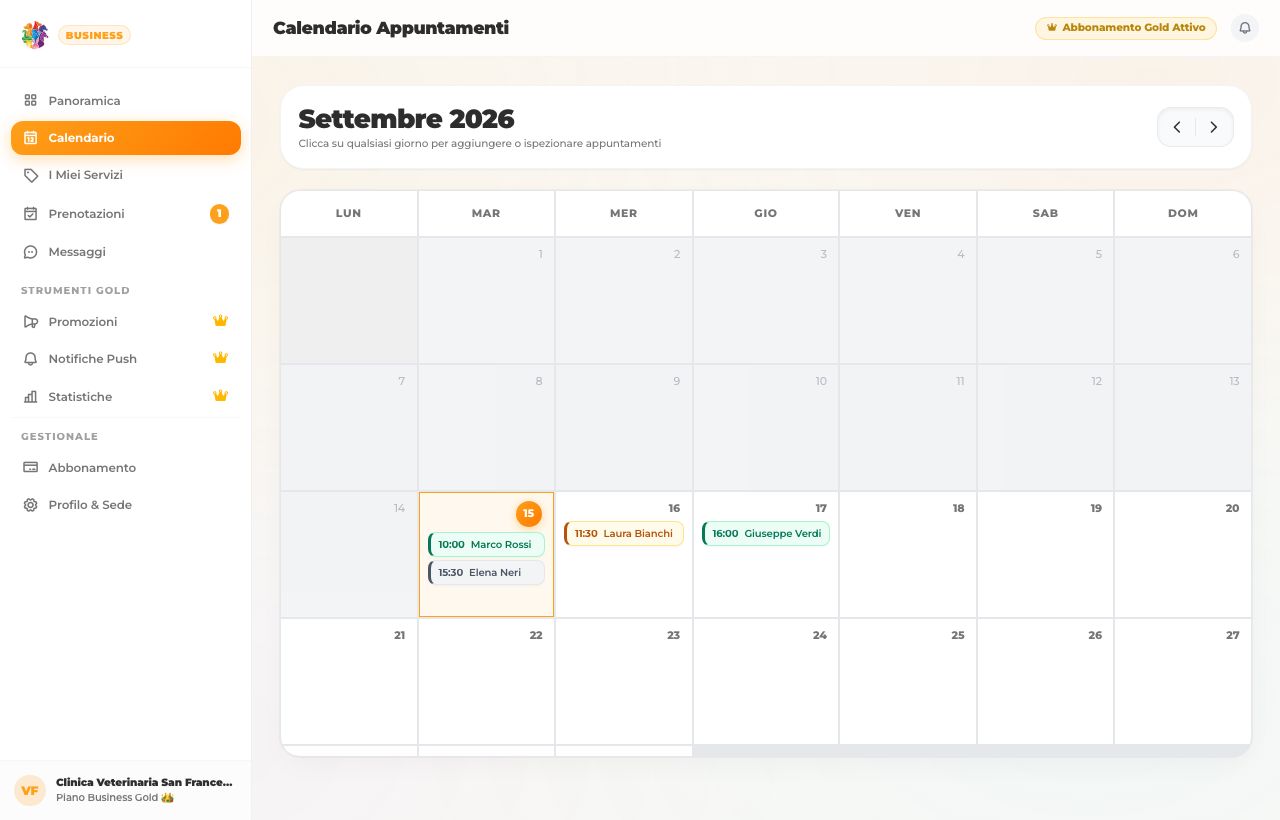
Tabella con filtri per stato (In Attesa, Confermati, Completati) e azioni immediate.
Ciclo di Vita e Stati della Prenotazione
Ogni appuntamento attraversa un ciclo di stati ben definito, con notifiche push inviate in automatico all'utente ad ogni passaggio:
| Stato | Cosa significa | Azioni disponibili |
|---|---|---|
| In Attesa | Il cliente ha inviato la richiesta e attende la tua conferma. Lo slot orario è temporaneamente riservato. | Conferma (accetta) oppure Rifiuta (declina con notifica al cliente). |
| Confermata | Hai accettato l'appuntamento. Lo slot è definitivamente bloccato. Il cliente riceve push di promemoria. | Completa (a fine prestazione), Cancella (in caso di no-show) o Sposta. |
| In Trattativa | Hai proposto un nuovo orario o data al cliente. Il cliente deve approvare la modifica dall'app. | In attesa di risposta dal cliente; puoi annullare la proposta di spostamento. |
| Completata | Il servizio è stato erogato con successo. La prenotazione viene archiviata e conteggiata nelle statistiche. | Archiviata (sola consultazione storica). |
| Cancellata | Prenotazione annullata da te o dal cliente. Lo slot orario torna immediatamente libero per altri utenti. | Archiviata. |
Prenotazioni Manuali
Non tutti i clienti prenotano tramite app. Se un cliente ti chiama al telefono o prende appuntamento in negozio, puoi bloccare tu stesso lo slot nel calendario:
- Vai nel Calendario e premi il grosso Bottone "+" arancione galleggiante in basso a destra.
- Si aprirà un modale dove inserire: Nome del cliente (anche se non ha l'app), nome animale, servizio da erogare, data e ora.
- Premi "Crea Appuntamento". Lo slot viene bloccato e non potrà più essere prenotato online da terzi.
- Nella vista Calendario, clicca il pulsante "+ Nuovo Appuntamento" in alto a destra.
- Compila i campi del modale: Nome cliente, animale, servizio, data e fascia oraria.
- Clicca "Conferma". L'appuntamento comparirà nel calendario come prenotazione manuale.
💡 Perché usare le prenotazioni manuali?
Il calendario digitale diventa la tua unica fonte di verità. Che il cliente prenoti dall'app, dal telefono o di persona, tutto è visibile in un solo posto. Nessun rischio di doppie prenotazioni.
Galleria e Post
Come pubblicare contenuti per mostrare i tuoi lavori e attrarre clienti.
Pubblicare un Nuovo Post
- Tocca l'icona "+" in basso al centro nella navigazione dell'app.
- Seleziona i file dalla galleria del tuo telefono: foto singola, video, o più immagini per un Post Carosello.
- Aggiungi una descrizione (facoltativa) al post.
- Premi "Pubblica". Il contenuto apparirà nella tua Galleria e nel feed dei tuoi follower.
Nella tua Galleria pubblica, i contenuti avranno indicatori visivi speciali:
- Post Video: Icona videocamera bianca in alto a destra della miniatura.
- Post Carosello: Icona a quadratini sovrapposti in alto a destra.
ℹ️ Nota: La pubblicazione di post è disponibile al momento solo dall'App Mobile. Dal pannello Web puoi visualizzare e gestire i post esistenti, ma la creazione di nuovi contenuti avviene dall'app.
Cancellare un Post
- Apri il tuo profilo e tocca l'immagine nella griglia della Galleria per visualizzarla a schermo intero.
- Premi l'icona "⋯" (Opzioni) in alto a destra.
- Seleziona "Elimina". Il contenuto scomparirà immediatamente dal feed dei tuoi follower e dalla tua vetrina.
ℹ️ Nota: L'eliminazione dei post è attualmente disponibile solo dall'App Mobile.
Community e Follower
Come costruire e mantenere il tuo seguito di clienti fedeli.
Seguire e essere seguiti
Gli utenti (e anche altre attività) possono cliccare "Segui" sul tuo profilo. Tutti i follower vedranno le tue foto e video comparire nel loro Feed Home, tenendoli aggiornati sui tuoi lavori e creando fidelizzazione.
Puoi visualizzare la lista completa dei tuoi follower dal tuo profilo toccando il conteggio follower sotto il tuo nome.
Strategie per aumentare i follower
- Pubblica contenuti regolarmente: prima/dopo di toelettature, momenti teneri con gli animali, consigli utili.
- Esponi il QR Code del tuo profilo in negozio, alla reception e nei biglietti da visita.
- Usa le Notifiche Push Gold per comunicare offerte speciali e slot liberi.
- Crea Coupon Promozionali Gold per incentivare i nuovi clienti a seguirti.
Messaggi Diretti
Comunica direttamente con i tuoi clienti in modo sicuro.
Come funzionano i messaggi
Nell'app, i messaggi si trovano nella tab "Messaggi" (icona busta nella navigazione inferiore). Puoi:
- Visualizzare tutte le conversazioni attive con i clienti.
- Rispondere direttamente dalla chat con testo e immagini.
- Ricevere notifiche push per ogni nuovo messaggio.
Nel pannello Web, clicca "Messaggi" nella sidebar. L'interfaccia mostra:
- L'elenco delle conversazioni a sinistra con anteprima dell'ultimo messaggio.
- La chat completa a destra, con possibilità di rispondere comodamente da tastiera.
- Un badge numerico nella sidebar indica i messaggi non letti.
Strumenti Gold
Una suite di strumenti avanzati per far crescere il tuo business. 👑 Gold
Cosa include il piano Gold
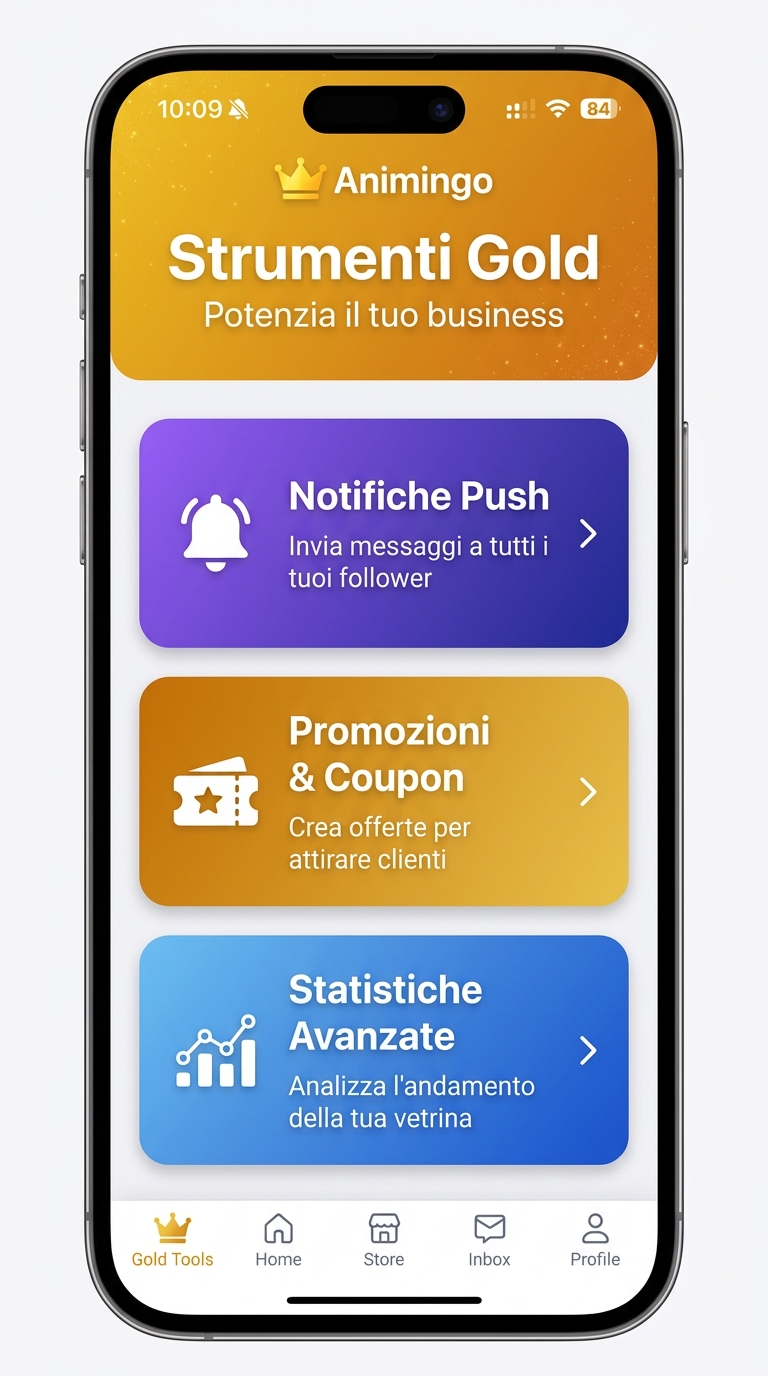
Il piano Gold sblocca una dashboard dedicata con 3 strumenti potenti:
- 🔔 Notifiche Push Broadcast: Invia messaggi istantanei a tutti i tuoi follower direttamente nel loro centro notifiche.
- 🎟️ Promozioni & Coupon: Crea offerte con codice sconto che appaiono sia nel tuo profilo che sulla Mappa come badge promozionale.
- 📊 Statistiche Avanzate: Dashboard analitica con metriche reali: visite profilo, nuovi follower, prenotazioni, visualizzazioni post.
👑 Nota: Tutte le funzionalità Gold sono contrassegnate con l'icona corona nella sidebar sia nell'app che nel pannello web. Se non hai un piano Gold, toccandole vedrai una schermata informativa con l'opzione di upgrade.
Notifiche Push Broadcast
L'arma definitiva per comunicare istantaneamente con la tua community. 👑 Gold
Come inviare una notifica a tutti i follower
Dall'applicazione mobile puoi raggiungere istantaneamente tutti i clienti che seguono la tua attività con un flusso in due fasi:
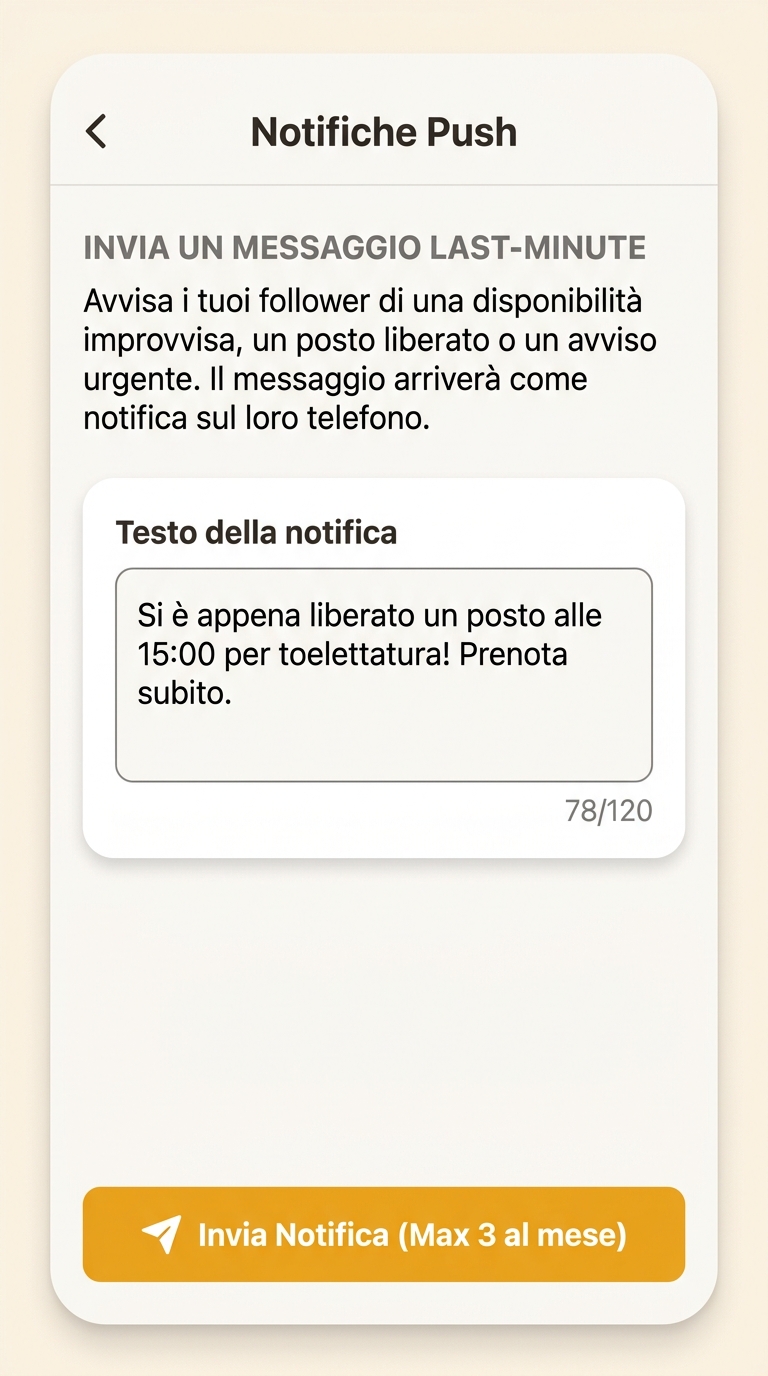
- Dalla scheda Profilo, tocca l'icona corona "Strumenti Gold" e seleziona "Notifiche Push".
- Digita il testo del messaggio (massimo 120 caratteri). Il contatore dinamico in basso a destra ti mostrerà i caratteri disponibili.
- Tocca il pulsante "Invia Notifica (Max 3 al mese)".
- Conferma l'invio nel popup di sicurezza: il messaggio viene instradato tramite Firebase Cloud Messaging a tutti i dispositivi dei tuoi follower.
Schermata di composizione con limite a 120 caratteri e indicatore del tetto mensile di invii.
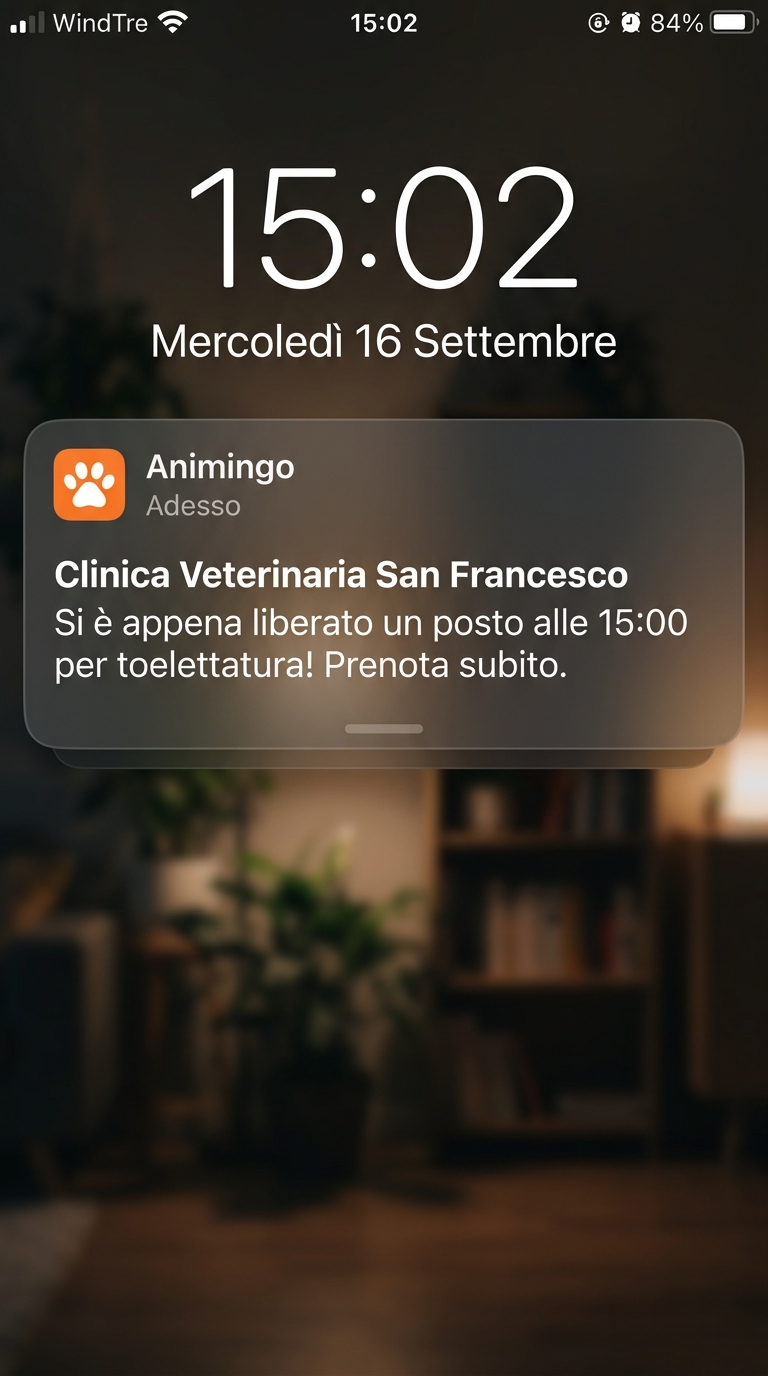
Il banner di sistema compare sul blocco schermo di tutti i follower con suono e nome della tua attività.
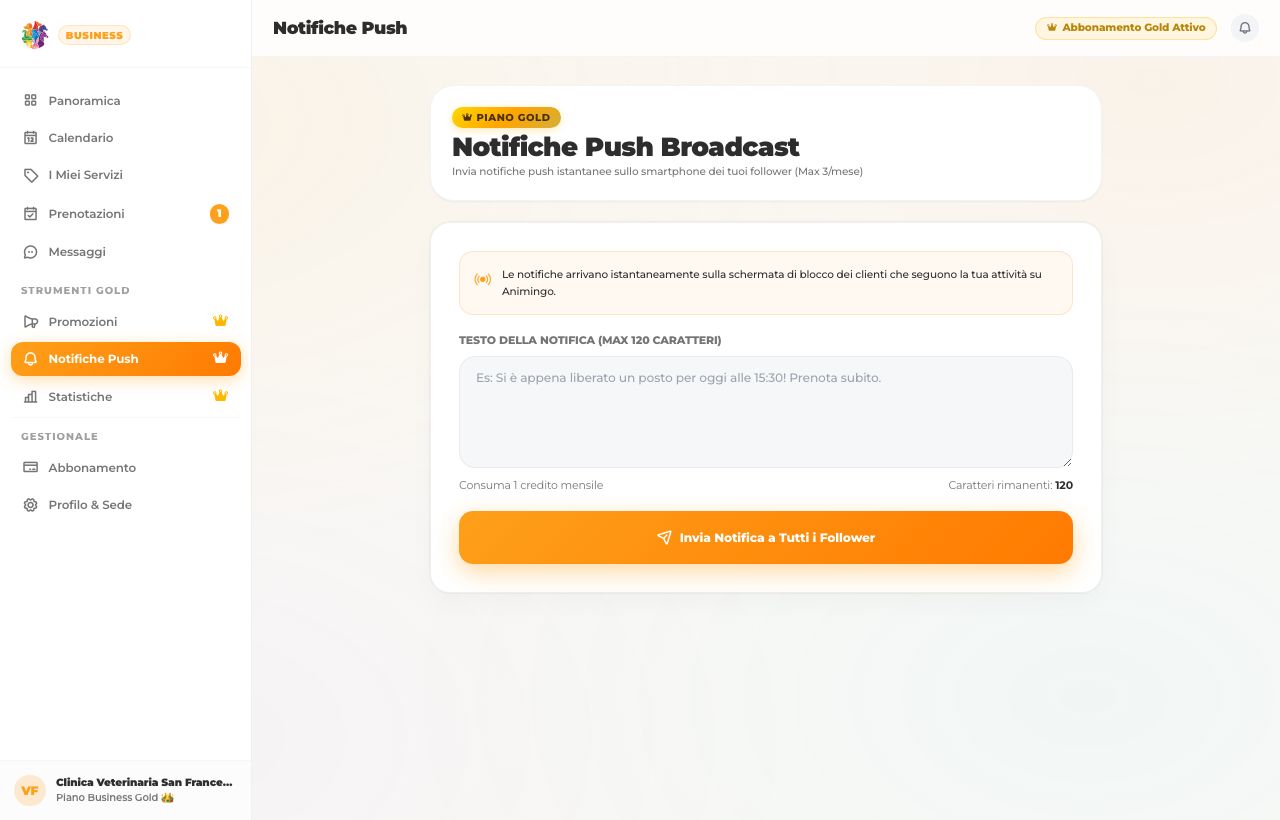
Dal gestionale Web puoi comporre e pianificare la notifica broadcast comodamente dalla tastiera del PC:
- Nella barra laterale, clicca su "Notifiche Push" nella sezione Strumenti Gold.
- Nel modulo di trasmissione, inserisci il testo della comunicazione verificando il contatore caratteri (max 120).
- Prendi visione del consumo crediti indicato nel riquadro informativo giallo (consumo di 1 credito mensile).
- Clicca su "Invia Notifica ai Follower" e conferma l'azione nel popup modale.
Regole Operative, Plafond e Limiti di Sistema
Per garantire la massima efficacia promozionale ed evitare che i clienti disattivino le notifiche per spam, l'ecosistema Animingo applica regole rigorose a livello server:
- Massimo 3 Notifiche per Mese Solare: Ogni account Business Gold dispone di 3 crediti broadcast al mese. Il conteggio segue il calendario solare e si azzera automaticamente il 1° giorno di ogni mese alle ore 00:00.
- Limite di 120 Caratteri: Il messaggio deve essere sintetico, incisivo e diretto (es. per slot liberi dell'ultimo minuto, sconti a scadenza o comunicazioni di chiusura ferie). Non è possibile superare tale soglia.
- Consumo Credito Immediato: Ciascun invio broadcast scala 1 credito dal totale del mese in corso. L'invio non è annullabile una volta confermato.
- Blocco al Superamento del Limite: Se esaurisci i 3 crediti mensili, il sistema blocca ulteriori tentativi restituendo il messaggio "Limite notifiche mensili raggiunto". Sarà necessario attendere il 1° del mese successivo per il rinnovo del plafond.
- Non Cumulabilità: I crediti non utilizzati entro la fine del mese non vengono riportati al mese successivo.
- Destinatari Reali: La notifica raggiunge esclusivamente gli utenti che hanno cliccato "Segui" sul profilo della tua attività e che hanno concesso i permessi di notifica sul proprio smartphone.
💡 Best Practice per massimizzare la resa delle Push
I casi d'uso con il più alto tasso di conversione sono: "Slot dell'ultimo minuto" (es. "Si è liberato un posto toelettatura oggi alle 16:30! Prenota ora dall'app") e "Offerte lampo" (es. "Solo per questo weekend: controllo dentale gratuito con ogni vaccino. Ti aspettiamo!"). Invia le push tra le 09:30 e le 12:00 oppure tra le 17:00 e le 19:30 per il massimo tasso di lettura.
Promozioni e Coupon
Crea offerte per attrarre nuovi clienti e fidelizzare i tuoi follower. 👑 Gold
Creare una Promozione
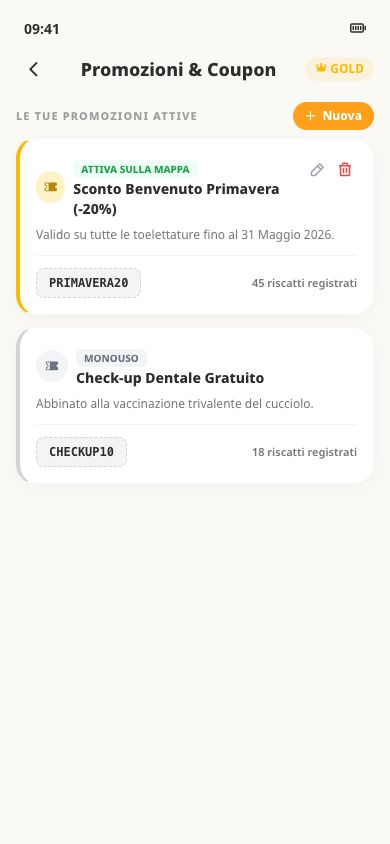
Dall'app puoi pubblicare una nuova offerta commerciale con codice coupon in pochi istanti:
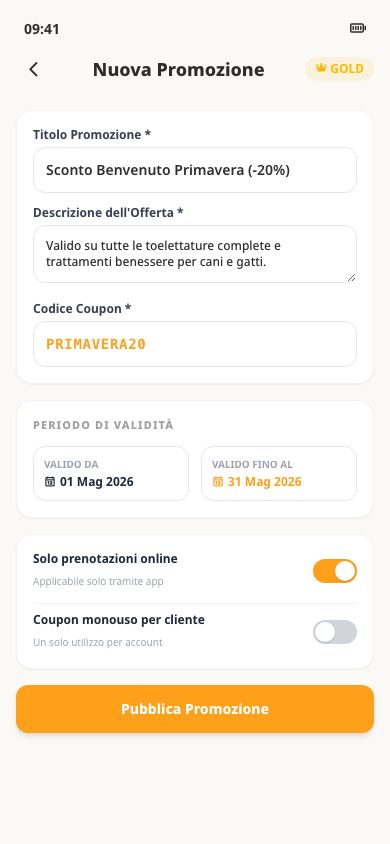
- Entra negli Strumenti Gold e tocca "Promozioni & Coupon".
- Tocca il pulsante "+ Nuova Promozione" per accedere alla schermata di configurazione.
- Inserisci Titolo dell'Offerta, Descrizione dettagliata e il tuo Codice Coupon univoco (es. ESTATE20).
- Seleziona la Data di Inizio e la Data di Scadenza tramite il calendario integrato.
- Configura i vincoli d'uso (toggle "Solo Online" e toggle "Uso Singolo per Cliente") e tocca "Pubblica Promozione".
Configurazione codice alfanumerico, date di validità e condizioni di utilizzo.
Vetrina pubblica con card coupon in evidenza, periodo di validità e pulsante di copia rapida.
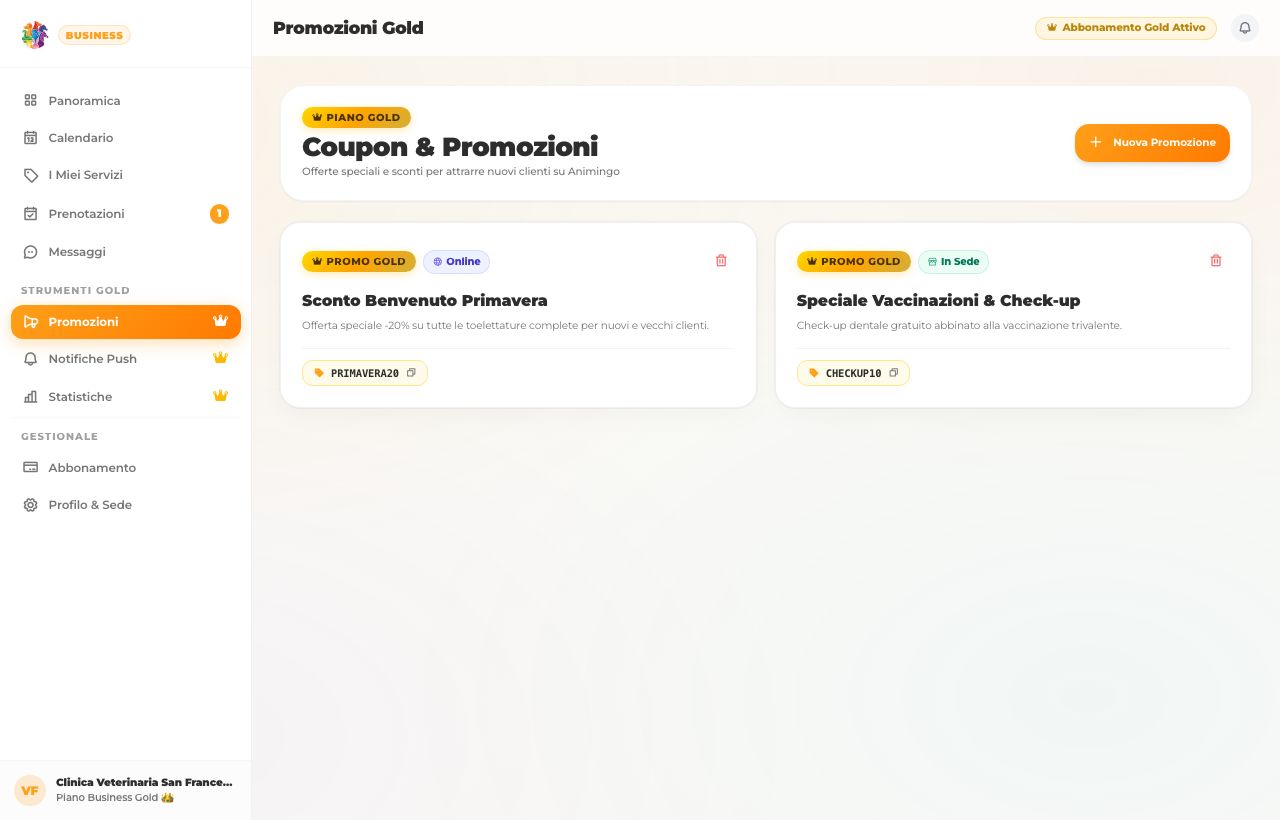
Dal gestionale Web puoi monitorare l'elenco completo delle promozioni attive e tracciarne l'utilizzo:
- Nella sidebar del backoffice, clicca sulla voce "Promozioni".
- Clicca su "+ Crea Promozione" e compila i campi (Titolo, Descrizione, Codice, Date e vincoli).
- Salva l'offerta: comparirà immediatamente nella tabella riepilogativa con il conteggio degli utilizzi registrati.
Meccanica dei Coupon e Visibilità
La pubblicazione di un'offerta attiva comporta molteplici vantaggi operativi:
- Badge "PROMO" sulla Mappa Geografica: Finché hai almeno una promozione attiva, il Pin della tua attività nella mappa "Esplora" riceve un badge speciale color ambra che risalta rispetto alla concorrenza locale.
- Attivazione Automatica Tab Profilo: Nel tuo profilo pubblico si attiva la tab "Promozioni", posizionata tra "Servizi" e "Contatti". Se non hai coupon attivi, la tab resta nascosta per mantenere la vetrina pulita.
- Copia Codice con Un Tocco: I clienti possono toccare "Copia Coupon" per copiare la stringa negli appunti e incollarla durante la prenotazione o mostrarla alla cassa del negozio.
- Scadenza Automatica: Raggiunta la mezzanotte della Data di Fine, il coupon viene automaticamente disattivato dai server senza bisogno di alcun intervento manuale.
Cancellare o Disattivare una Promozione
Se desideri ritirare anticipatamente una promozione in corso:
- Da App: Entra in Strumenti Gold → Promozioni & Coupon, tocca l'icona del cestino 🗑️ sulla card dell'offerta e conferma la cancellazione.
- Da Web: Nella tabella Promozioni, clicca sul pulsante Elimina posizionato nella colonna delle azioni.
- La promozione cesserà immediatamente di essere visibile sul profilo e sulla mappa per tutti i clienti.
Statistiche Avanzate
Monitora l'andamento della tua vetrina con dati reali. 👑 Gold
Le 4 Metriche Chiave
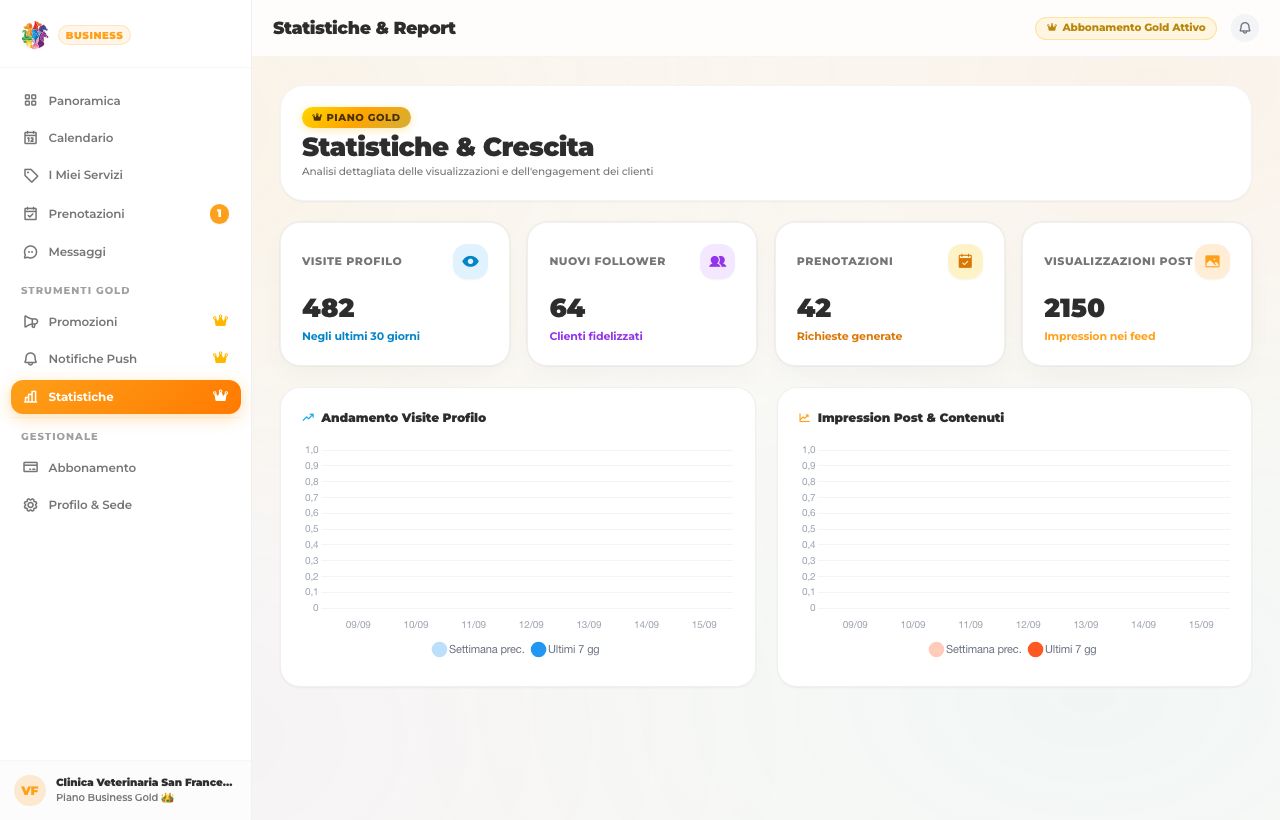
La dashboard analitica mostra 4 metriche calcolate in tempo reale dai nostri server:
| Metrica | Cosa misura |
|---|---|
| 👁️ Visite Profilo | Quante volte gli utenti hanno aperto il tuo profilo nel periodo selezionato. |
| 👥 Nuovi Follower | Quante persone hanno cliccato "Segui" in questo lasso di tempo. |
| 📅 Prenotazioni | Il numero di appuntamenti ricevuti (escluse le cancellazioni). |
| 📸 Post Visti | Quante volte le foto della tua Galleria sono apparse sugli schermi degli utenti. |
Come consultare le statistiche
- Dalla scheda Profilo, tocca l'icona corona "Strumenti Gold" e seleziona "Statistiche Avanzate".
- Visualizza i 4 riquadri con i numeri calcolati in tempo reale sugli ultimi 7 giorni.
- Scorrendo in basso, consulta i grafici comparativi per valutare la crescita rispetto alla settimana precedente.
- Nel menu laterale sinistro, clicca sulla voce "Statistiche".
- Le 4 metriche chiave vengono mostrate in alto con indicatori di variazione percentuale verde/rosso.
- I grafici a barre interattivi confrontano l'attività giorno per giorno con la settimana precedente.
Sicurezza e 2FA
Proteggi il tuo account business con l'autenticazione a due fattori e la gestione dei dispositivi.
Autenticazione a Due Fattori (2FA)
La 2FA aggiunge un livello di protezione richiedendo un codice temporaneo dopo la password. Hai due opzioni:
- 📧 EMAIL — Codice temporaneo a 6 cifre recapitato alla casella email aziendale a ogni tentativo di accesso da nuova postazione.
- 🔐 App Authenticator (TOTP RFC 6238) — Standard industriale consigliato. Genera codici OTP offline validi 30 secondi tramite app come Google Authenticator, Microsoft Authenticator o 1Password.
- Vai in Impostazioni (⚙️) → sezione "Sicurezza" → "Autenticazione 2FA".
- Scegli il metodo preferito: Email o App Authenticator.
- Se selezioni App Authenticator, inquadra il QR Code mostrato a video oppure copia la chiave segreta alfanumerica.
- Digita il codice a 6 cifre generato dalla tua app Authenticator per validare la configurazione.
- Salva i 6 Codici di Backup: Il sistema genera 6 codici di emergenza monouso. Conservali stampati o in un gestore password sicuro per accedere anche in caso di smarrimento del telefono.
La configurazione iniziale della 2FA va effettuata dall'App Mobile in Impostazioni → Sicurezza. Una volta attiva:
- A ogni accesso al pannello Web su animingo.com/business, dopo aver immesso username e password ti verrà richiesto il codice di sicurezza a 6 cifre.
- Se hai scelto l'App Authenticator, apri l'app sul telefono e inserisci il codice attivo prima dello scadere del cerchio temporale.
- Se hai scelto Email, clicca eventualmente su "Reinvia codice" se non ricevi la mail entro 60 secondi.
Aggiungere un 2° Dispositivo
Se usi la 2FA tramite App Authenticator e vuoi che un dipendente possa generare codici dal suo telefono:
- Vai in Impostazioni → Sicurezza → "Aggiungi 2° Dispositivo" (visibile solo se usi TOTP).
- Si genera un nuovo QR Code. Il dipendente lo inquadra con la sua app Authenticator.
- Da quel momento, entrambi i telefoni potranno generare codici d'accesso validi.
Dispositivi Connessi
Mostra l'elenco di tutti i dispositivi collegati (es. "iPhone 15", "MacBook Pro", "Galaxy S24") con data e ora dell'ultimo accesso. Se ti rubano un telefono:
- Vai in Impostazioni → Sicurezza → "Dispositivi Connessi".
- Individua il dispositivo sospetto nella lista.
- Premi "Disconnetti" per chiudere quella sessione immediatamente.
Esci e Cancellazione Account
- "Esci": Disconnette solo il dispositivo che stai usando in quel momento.
- "Esci da tutti i dispositivi": Chiude immediatamente tutte le sessioni attive (inclusi soci, computer ufficio, ecc.).
- "Elimina Account": Rimozione definitiva. L'app richiede la conferma della password. Hai 30 giorni per effettuare nuovamente il login e annullare la cancellazione. Trascorsi i 30 giorni, l'eliminazione diventa permanente e irreversibile.
🚨 Attenzione: L'eliminazione dell'account comporta la perdita definitiva di profilo, servizi, prenotazioni e tutti i dati associati. Questa azione non è reversibile dopo 30 giorni.
Privacy, Normative e Termini B2B
Condizioni contrattuali, tutela dei dati aziendali (GDPR) e regole di pubblicazione per attività commerciali.
📋 Condizioni Contrattuali B2B e Canoni
Il rapporto contrattuale tra la tua attività commerciale e Animingo è regolato dai Termini e Condizioni B2B, basati su trasparenza e certezza dei costi:
- Durata del Canone: Gli abbonamenti a pagamento (Silver a 19,99€/mese o 199,99€/anno, Gold a 29,99€/mese o 299,99€/anno) sono addebitati con fatturazione anticipata all'inizio del periodo selezionato.
- Zero Commissioni: Animingo non trattiene alcuna percentuale sugli incassi delle tue prestazioni, vendite o visite. Il canone della piattaforma è fisso.
- Rinnovo Automatico: Il piano si rinnova tacitamente alla fine di ogni ciclo (mensile o annuale) per consentire alla tua scheda di rimanere sempre visibile e indicizzata sulla mappa.
- Disdetta Semplice (senza vincoli): Puoi disdire il rinnovo automatico in qualsiasi momento con almeno 24 ore di anticipo rispetto alla scadenza del periodo. La disdetta si effettua dallo store del dispositivo (Apple StoreKit o Google Play) o dalla sezione Fatturazione & Piani della Dashboard Web.
- Effetti del Recesso: Non sono previsti rimborsi pro-rata; la tua attività manterrà tutte le funzionalità del piano fino all'ultimo giorno del periodo pagato, dopodiché passerà in automatico al Piano Base (Gratuito) senza alcuna cancellazione dei dati.
📄 Documento Ufficiale: Per il testo contrattuale completo, consulta i nostri Termini e Condizioni B2B Ufficiali e le Condizioni Generali di Servizio.
🛡️ Policy di Pubblicazione Schede e Standard Etici
Animingo è una community fondata sulla protezione e valorizzazione degli animali. Ogni profilo business è tenuto a rispettare rigidi criteri di conformità:
- Veridicità delle Informazioni: Dati aziendali reali (P.IVA, denominazione, indirizzo sede, recapiti telefonici e orari sempre aggiornati).
- Requisiti di Legge per Professioni Regolamentate: I Medici Veterinari, le Cliniche e i professionisti sanitari devono essere regolarmente iscritti ai relativi albi provinciali (FNOVI) e possedere le autorizzazioni sanitarie ASL.
- Divieto Assoluto di Vendita Illegale: È categoricamente proibita la pubblicazione di annunci di compravendita di cuccioli non microchippati, animali di età inferiore ai 60 giorni o specie selvatiche ed esotiche protette (CITES).
- Divieto Farmaci con Ricetta: È vietata la vendita o la pubblicità non autorizzata di medicinali veterinari soggetti a prescrizione medica.
- Diritto di Moderazione e Rimozione: Animingo si riserva la facoltà insindacabile di sospendere, de-indicizzare o cancellare senza preavviso né indennizzo schede o inserzioni contrarie alla legge o segnalate per violazione del benessere animale.
⚖️ Limiti di Responsabilità della Piattaforma
Animingo fornisce l'infrastruttura tecnologica e la visibilità della vetrina:
- Ruolo Tecnologico: Animingo non è parte, mediatore o garante dei contratti e delle prestazioni sanitarie o commerciali tra l'attività e i proprietari di animali.
- Esonero da Perdite Commerciali: La piattaforma è erogata nello stato di fatto in cui si trova ("as is"); Animingo non risponde di eventuali mancati guadagni o perdite di clientela.
- Massimale Risarcitorio: L'eventuale responsabilità economica massima di Animingo verso il Business è contrattualmente limitata alla somma dei canoni effettivamente corrisposti negli ultimi 12 mesi.
🔒 Protezione Dati Aziendali (GDPR) e Cookie
I dati della tua attività (Partita IVA, PEC, Codice Destinatario SDI, recapiti aziendali) sono trattati in conformità al Regolamento (UE) 2016/679 (GDPR) per adempiere agli obblighi di legge e fiscali (conservazione decennale delle fatture elettroniche ex art. 2220 c.c.).
✅ Nessun dato bancario o carta di credito viene memorizzato sui server di Animingo. Tutte le transazioni sono cifrate e gestite da provider certificati PCI-DSS (Apple, Google, RevenueCat).
Sui nostri portali web utilizziamo cookie tecnici e di sessione indispensabili per l'accesso sicuro con 2FA alla Dashboard, e cookie analitici anonimizzati con mascheramento IP. Nell'App mobile il tracciamento pubblicitario è regolato tramite la Consent Management Platform (CMP) e il framework Apple App Tracking Transparency (ATT).
Per approfondimenti completi consulta la nostra Informativa sulla Privacy (GDPR) e la Cookie Policy Estesa.
FAQ e Risoluzione Problemi
Soluzioni rapide ai problemi più comuni.
L'indirizzo sulla mappa è errato
La geolocalizzazione automatica basata sul testo potrebbe sbagliare di qualche civico. Per correggere:
- Vai su Modifica Profilo → sezione Mappa.
- Trascina manualmente il Pin esattamente sopra al tuo edificio.
- Conferma la nuova posizione.
Non ricevo le mail per la 2FA
Controlla sempre la cartella Spam / Posta Indesiderata. Se il problema persiste, consigliamo caldamente di passare dal metodo EMAIL al metodo TOTP (App Authenticator), che non dipende dalla ricezione di mail ma genera i codici istantaneamente tramite app offline.
Voglio cambiare abbonamento
Puoi passare da Base a Silver o Gold, oppure gestire o annullare il rinnovo automatico in ogni momento:
- Da App: Impostazioni → Il Tuo Abbonamento → Gestisci Abbonamento (reindirizza allo Store).
- Da iPhone: Impostazioni iOS → il tuo nome → Abbonamenti → Animingo.
- Da Android: Google Play → Menu → Abbonamenti → Animingo.
I privilegi del piano attivo restano fino alla scadenza naturale del periodo in corso.
Quante sedi posso gestire con il mio piano?
La funzionalità multi-sede consente a una stessa attività di configurare più punti vendita, filiali o cliniche con indirizzi, recapiti, orari e disponibilità dedicati per ciascuna sede:
- Piano Base: include 1 sede (la sede principale dell'attività).
- Piano Silver: puoi gestire fino a 5 sedi o filiali distinte.
- Piano Gold: puoi gestire sedi e filiali illimitate per l'intero brand o franchising.
Puoi creare e gestire le tue sedi dall'app su Profilo → Gestione Sedi.
I clienti non vedono i miei servizi
Se la tab "Servizi" non appare nel tuo profilo pubblico, verifica che:
- Hai un piano Silver o Gold attivo. Il piano Base non include la gestione servizi.
- Hai creato almeno un servizio dall'apposita sezione.
- Se hai appena attivato il piano, attendi qualche minuto per la sincronizzazione.
Non riesco ad accedere al Pannello Web
Verifica che:
- Stai usando le stesse credenziali (email e password) dell'app.
- Il tuo account è di tipo Business. Gli account utente normali non possono accedere al pannello web.
- Se hai la 2FA attiva, tieni a portata di mano il telefono con l'app Authenticator (o controlla l'email per il codice).
- Se hai dimenticato la password, usa il link "Password dimenticata?" nella pagina di login.
Hai bisogno di ulteriore assistenza?
Il nostro team di supporto è a tua disposizione:
- 📧 Email: support@animingo.com
- 📄 Pagina contatti: Contattaci